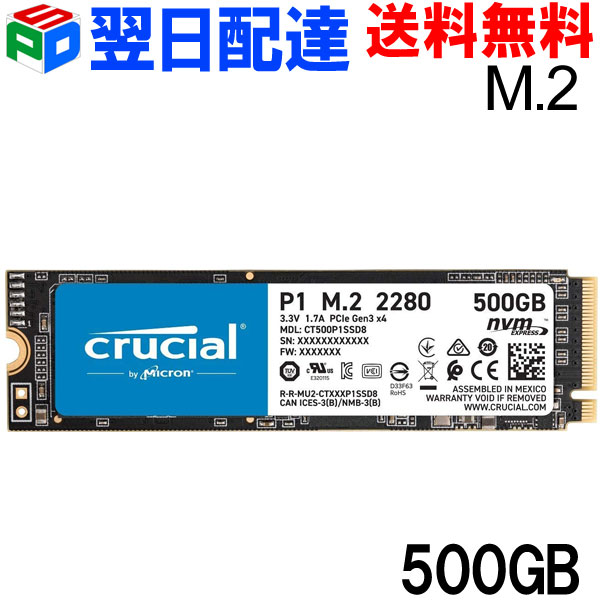
M.2 NVMeに換装したいけれど「どれを選べば体感で速くなるの?」「発熱や相性は大丈夫?」と不安な人は多いはずです。Crucial P1 500GBは、NVMeのスピード感を手頃に味わえる定番モデル。普段使いの快適さを中心に、メリットと注意点を正直にレビューします。
M.2 NVMeに換装したい人が抱えがちな悩み
SATA SSDやHDDからの乗り換えで何が変わるのか
HDDからSSDに変えたときの衝撃を知っている人ほど、次は「M.2 NVMeにするとどれだけ変わるの?」が気になりますよね。
結論から言うと、Crucial P1 500GBのようなM.2 NVMe SSDにすると、日常動作の“待ち”がさらに減り、PCのテンポが一段上がります。
例えば、Windowsの起動、アプリの立ち上げ、ゲームのロード、ブラウザのキャッシュ読み込みなど「細かい待機時間」が積み重なる場面で、体感の差が出やすいです。
一方で、用途によっては「SATA SSDでも十分」なケースもあります。だからこそ、M.2 NVMeの特性と、このCrucial P1がどんな人に刺さるかを整理して選ぶのが近道です。
失敗しやすいポイントは規格と容量選び
M.2 NVMeは“形が同じでも中身が違う”ことがあるのが落とし穴。M.2にはSATA接続のものもあり、NVMe対応スロットが必要です。
また、換装時にクローンをするなら「元のドライブ容量より新SSDの容量が大きいこと」が重要。商品注意にもある通り、容量不足だとクローンに失敗します。
Crucial P1 500GBは、OS+主要アプリ+軽めのゲーム数本なら現実的な容量。まずはM.2 NVMeを試したい、という人にちょうどいい立ち位置です。
Crucial P1 500GBのスペックを詳しく解説
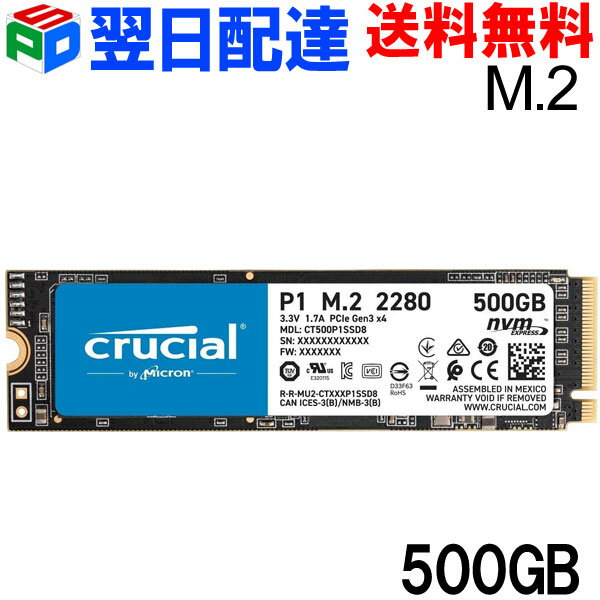
Crucial P1 500GB 3D NAND NVMe PCIe M.2 SSD CT500P1SSD8【翌日配達送料無料】パッケージ品 MCSSD500G-P1
商品の詳細、最新の価格、口コミは以下のリンクからご確認いただけます。
主要スペックを読み解くポイント
Crucial P1 500GB(型番CT500P1SSD8)は、3D NAND採用のNVMe SSDで、フォームファクターはm2 2280。多くのノートPC・デスクトップのM.2スロットに収まりやすい定番サイズです。
インターフェースはPCIe Gen3(表記はPCIe G3 1×4 / NVMe)。一般的なPC環境で扱いやすく、旧世代機のアップグレードにも相性が良いのが魅力です。
メーカー公称の順次速度は、読み取り1900MB/s、書き込み950MB/s。最新のハイエンドM.2 NVMe(Gen4/Gen5)ほどではないものの、SATA SSD(理論上限付近で約550MB/s)よりは大きく上回ります。
この「SATAより明確に速いが、価格は抑えめ」というバランスが、P1が長く支持されてきた理由だと感じます。
耐久性と保証の考え方
保証は「購入から1年」または「総書き込み100TB(TBW)」のどちらか早い方まで。
TBW100TBは、一般的な家庭用途(Web、Office、軽いゲーム、写真管理)なら十分現実的な範囲です。毎日大量の動画素材を書き込むような編集用途では、より上位の耐久モデルも検討したくなります。
ただ、普段使いのPCを“キビキビ動かす”目的でM.2 NVMeを導入するなら、Crucial P1 500GBは過度に怖がる必要はありません。
スペックを表で整理
M.2 NVMe選びで迷う人向けに、Crucial P1 500GBの要点を表にまとめます。
| 項目 | 内容 | 体験としてのメリット |
| 製品名 | Crucial P1 500GB | 定番で情報が多く選びやすい |
| フォームファクター | M.2 2280 | 多くのPCに装着しやすい |
| 接続規格 | PCIe Gen3 / NVMe | SATAより待ち時間が減りやすい |
| 順次読み取り | 1900MB/s | 起動やロードが軽快に感じやすい |
| 順次書き込み | 950MB/s | アプリ更新やファイル保存がスムーズ |
| 容量 | 500GB | OS+普段使いにちょうどいい |
| 保証目安 | 1年 or 100TBW | 一般用途なら現実的な耐久ライン |
使って分かったメリット
体感で効くのは小さな待ち時間の削減
Crucial P1 500GBの良さは、ベンチマークの数字以上に“PCのテンポ”に出ます。
M.2 NVMeに換装すると、Windows起動後のもたつきが減り、アプリを連続で開いても引っかかりにくい印象。ブラウザ、チャット、資料作成、軽い画像編集など、日常タスクがサクサク進みます。
「PCが速い」というより、「待たされない」感覚が増える。これがM.2 NVMeの満足ポイントで、Crucial P1はその入口としてちょうどいいです。
取り付けがシンプルで配線が減る
2.5インチSSDからの換装だと、SATAケーブルや電源ケーブルの取り回しが地味に面倒。
M.2 NVMeなら、基板に挿してネジ止めするだけで完結することが多く、デスクトップのケース内もすっきりします。自作初心者でも「これならできる」と感じやすいのは大きなメリットです。
コスパの良さでNVMe環境を作りやすい
Crucialはメモリやストレージで実績があり、P1は“定番としての安心感”があります。
M.2 NVMeは選択肢が多すぎて迷いがちですが、P1は情報量も多く、相性報告や換装手順も探しやすい。初めてのNVMe導入で「失敗したくない」人に向きます。
デメリットと注意点
最新の爆速M.2 NVMeを求める人には物足りない
Crucial P1 500GBはPCIe Gen3帯のNVMe SSD。Gen4/Gen5の上位モデルと比べると、最大速度は控えめです。
とはいえ、体感で重要なのは「今がHDDかSATA SSDか」「何を速くしたいか」。HDDやSATA SSDからの換装なら、P1でも十分“別物”に感じる可能性が高いです。
クローンや初期化の落とし穴
商品注意の通り、SSDは初回にフォーマット(初期化)が必要な場合があります。増設用途なら特にここで戸惑いがち。
また換装でクローンするなら、元ドライブの使用容量が500GB以内に収まっているか要確認です。容量が足りないとクローンが失敗し、時間だけ溶けてしまいます。
「換装前に不要ファイルを整理する」「回復パーティションの扱いを確認する」など、準備が成功率を上げます。
発熱やスロット位置によっては対策が欲しい
M.2 NVMeは小型ゆえに発熱が話題になりやすいです。Crucial P1 500GBも、環境によっては温度が上がることがあります。
グラボ直下のM.2スロットに挿す場合は、ヒートシンク付きマザーボードのスロットを使う、ケースファンの風を当てるなどの工夫で安定しやすいです。
普段使い中心なら過剰に心配しなくていいものの、「夏場に高負荷作業を長時間」する人は意識しておくと安心です。
おすすめの利用シーンと向いている人
HDD搭載PCを一気に現代化したい人
もし今HDDがメインドライブなら、M.2 NVMe化は費用対効果が非常に高いです。
Crucial P1 500GBに換装すると、起動・終了、更新、アプリ起動などの待ちが減り、PCを使う気持ちよさが戻ってきます。
「買い替え前に延命したい」「家族のPCを快適にしたい」という用途にも相性が良いです。
SATA SSDからもう一段快適にしたい人
SATA SSDでも十分速いけれど、マルチタスクやアプリの切り替えで“微妙な引っかかり”が気になる人は、M.2 NVMeで改善を感じやすいです。
Crucial P1 500GBは、上を見ればキリがないNVMeの世界で「価格と体感のバランス」を取りやすい存在。NVMe入門としてちょうどいい落としどころです。
ゲームのロード短縮を狙う人
ゲーム用途では、タイトルによってロード短縮の差が出ますが、HDDからの移行なら効果は分かりやすいです。
500GBは超大作を大量に入れるとすぐ埋まる可能性はあるものの、「よく遊ぶタイトルだけNVMeへ」「データ置き場は別ドライブへ」と使い分けると満足度が高いです。
M.2 NVMeの強みである“ロードのテンポ”を、コスパよく手に入れられます。
まとめ
Crucial P1 500GBはM.2 NVMeの最初の一枚にちょうどいい
Crucial P1 500GBは、読み取り1900MB/s・書き込み950MB/sのM.2 NVMe SSDとして、普段使いの体感をしっかり底上げしてくれるモデルです。
最新世代の最高速を求める人には物足りない面もありますが、HDDやSATA SSDからの換装なら「待たされない快適さ」を得やすく、取り付けもシンプル。
クローン時の容量確認や初期化といった注意点だけ押さえれば、失敗しにくいアップグレードになります。迷っているなら、まずはCrucial P1 500GBでM.2 NVMeの世界に踏み出して、PCが軽くなる気持ちよさを体験してみてください。
コメント