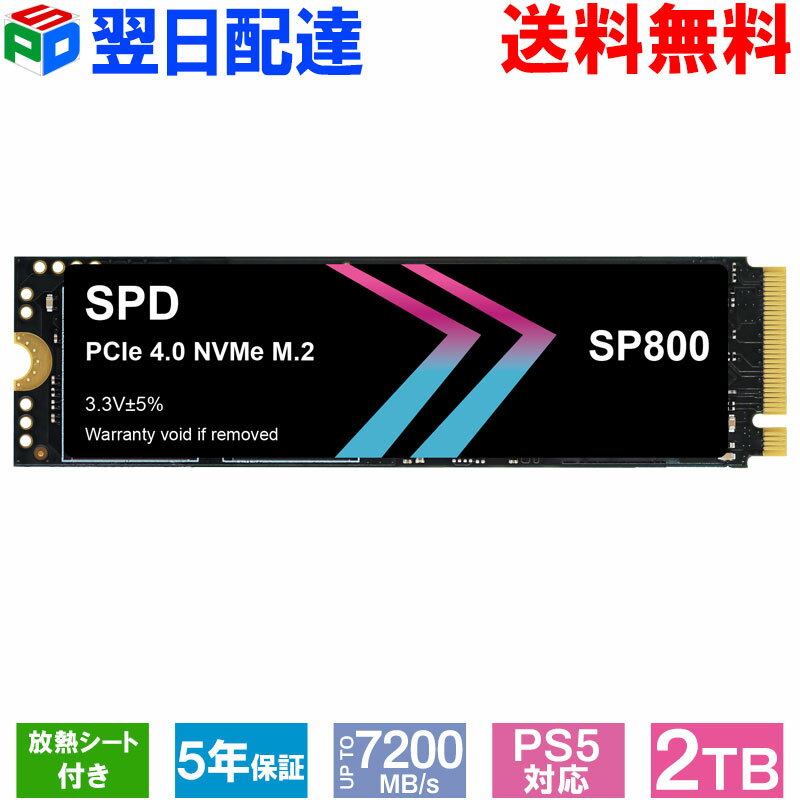
M.2 NVMeでストレージ不足とロードの遅さに悩む人へ。結論から言うと、「PS5の容量が足りない」「ゲームや動画編集の待ち時間を減らしたい」「Gen4の速度は欲しいけど冷却も不安」な人には、このSPD SSD 2TBがかなり現実的な選択肢です。速いだけでなく放熱シート付きで、扱いやすさまで考えられています。詳細はリンク先で確認できます。
スペックと特徴を深掘りして分かったこと

SPD SSD 2TB M.2 2280 PCIe Gen4x4 NVMe グラフェン放熱シート付き 新型PS5/ PS5動作確認済み R:7200MB/s W:6300MB/s 高耐久性 薄型 軽量 SP800-2TNGH【5年保証】宅配便送料無料
商品の詳細、最新の価格、口コミは以下のリンクからご確認いただけます。
まず押さえるべき基本スペック
このSSDはM.2 2280サイズのM.2 NVMe(PCIe Gen4x4)です。
公称のシーケンシャル速度は「読込 最大7200MB/s、書込 最大6300MB/s」。PS5拡張スロットの要件(Gen4のM.2 NVMe)にも寄せた設計で、商品説明でも「新型PS5/PS5動作確認済み」と明記されています。
さらに注目は、TBW 1200TBと5年保証。
「速いけどすぐ消耗しない?」という不安に対して、耐久指標と保証がセットになっているのは安心材料です。詳細はリンク先で確認できます。
放熱シートが地味に効く理由
M.2 NVMeのGen4は、速度が上がるほど発熱も増えやすいです。
サーマルスロットリング(熱で速度が落ちる現象)が起きると、ベンチマークは高いのに体感が伸びない…ということも。
本製品は「グラフェン放熱シート付き」。
大型ヒートシンクほどの強制感はない一方、薄型で取り回しが良く、PS5やノートPCのようにクリアランスが限られる環境でも邪魔になりにくいのが利点です。もちろん、環境によっては別途ヒートシンク推奨ですが、“最初の一手”として放熱対策が入っているのは評価できます。詳細はリンク先で確認できます。
スペック早見表
| 項目 | 内容 |
| 商品名 | SPD SSD 2TB M.2 2280 PCIe Gen4x4 NVMe グラフェン放熱シート付き SP800-2TNGH |
| 容量 | 2TB |
| フォームファクター | M.2 Type 2280(80mm×22mm×2.15mm) |
| インターフェイス | M.2 NVMe / PCIe Gen4x4 |
| コネクタ | M.2(M Key) |
| シーケンシャル読込 | 最大 7200MB/s |
| シーケンシャル書込 | 最大 6300MB/s |
| TBW | 1200TB |
| 動作温度 | 0〜70℃ |
| 保証 | 5年(またはTBW到達まで) |
| 付属品 | グラフェン放熱シート(固定ネジは付属なし) |
| 価格 | 45,980円(税込) |
実際の利用シーンで感じる変化
利用シーン1 PS5の拡張ストレージで容量ストレスが減る
PS5はゲーム1本あたりの容量が大きく、数本入れただけで「空き容量がありません」になりがち。
2TBのM.2 NVMeを増設すると、アップデートやDLC込みでも“消して入れ直す作業”から解放されます。
体感として大きいのは、遊びたいタイトルを「常に入れておける」こと。
ロード時間の短縮も狙えますが、何より生活がラクになります。詳細はリンク先で確認できます。
利用シーン2 PCゲームでマップ読み込み待ちが短くなる
PCでM.2 NVMe(Gen4)を使うと、オープンワールドのファストトラベルや大型マップの読み込みがスムーズになりやすいです。
特に、HDDやSATA SSDからの乗り換えだと「戻れない」レベルで快適さが変わります。
また、ゲーム配信で録画データを書き込みながらプレイする場合も、書込最大6300MB/sクラスは心強い。
“裏で動いても詰まりにくい”のは、数字以上に効きます。詳細はリンク先で確認できます。
利用シーン3 動画編集や写真現像でプレビューが軽くなる
4K素材やRAW写真を扱うと、読み書きが頻発します。
M.2 NVMeの帯域があると、プレビュー生成や素材読み込みの待ちが減り、「編集のテンポ」が上がります。
特に地味に嬉しいのは、作業を中断する回数が減ること。
待ち時間が減る=集中が途切れにくいので、結果的に作業が早く終わります。詳細はリンク先で確認できます。
利用シーン4 ノートPCの換装で起動とアプリ立ち上げがキビキビ
対応するノートPCなら、M.2 NVMe換装で起動・復帰・アプリ起動が目に見えて改善します。
ただし発熱・スペースの制約が出やすいので、薄型の放熱シート付きは相性が良いケースもあります(機種側の冷却設計次第)。詳細はリンク先で確認できます。
メリットとデメリットを本音で整理
良かった点 速さと安心を両立しやすい
総合すると「速いM.2 NVMeが欲しい、でも熱や耐久も気にしたい」という欲張りな要求に寄ってくれる印象です。詳細はリンク先で確認できます。
微妙だった点 ここは購入前に割り切りが必要
マザーボードやPS5側のネジが必要です。手元にないと取り付けで詰まります。
放熱シートは便利ですが、環境によってはヒートシンクの方が安定しやすいです。PS5もヒートシンク推奨の流れは変わりません。
CrystalDiskMarkの未使用状態など前提があり、実使用では構成・温度・空き容量で変動します。M.2 NVMe全般に言える注意点です。
45,980円(税込)は、2TB Gen4としては“激安”というより、保証や仕様込みで納得するタイプの価格帯です。
逆に言えば、「ネジやヒートシンクを用意できる」「速度は環境で変わると理解している」人なら、デメリットは大きな障害になりにくいです。詳細はリンク先で確認できます。
競合や類似のM.2 NVMeと比べた違い
ありがちな選択肢と比べての立ち位置
2TBのM.2 NVMe(Gen4)は、定番ブランドからも多く出ています。そこで差が出るのは主に以下です。
同価格帯でもTBWが低い製品はあります。本機はTBW 1200TBを明記しており、耐久を重視する人には判断材料が分かりやすいです。
ヒートシンク付きモデルは安心ですが、厚みが増してPS5やノートPCで干渉することも。
本製品はグラフェン放熱シートで薄型を維持しつつ、熱の不安を“ゼロではないが軽減する”方向性です。
M.2 NVMeは相性問題がゼロではないため、PS5用途で選ぶなら「動作確認済み」の明記は心理的ハードルを下げます(もちろん、環境差がある点は理解が必要)。
「最安だけを狙う」より、「速度・耐久・保証・PS5適性のバランス」で選びたい人に向く差別化だと感じます。詳細はリンク先で確認できます。
購入前チェック 失敗しやすいポイントだけ先に潰す
取り付けと互換性で確認すべきこと
マザーボードがPCIe Gen4のM.2 NVMeに対応しているか確認。Gen3でも動くことは多いですが、速度は頭打ちになります。
拡張スロットに対応するM.2 NVMeであること、そしてヒートシンクの用意を検討。放熱シートだけで足りるかは設置環境次第です。
固定ネジが付属しないため、手元にあるか要チェック。地味ですが一番つまずきやすいです。
このあたりを事前に押さえるだけで、M.2 NVMe増設の満足度はかなり上がります。詳細はリンク先で確認できます。
まとめ
こんな人におすすめ
PS5の容量不足を解消したい人、PCゲームや動画編集で待ち時間を減らしたい人、M.2 NVMeを「耐久や保証込み」で選びたい人に向いています。
在庫や価格は変動するので、気になった方は早めにチェックしてみてください。
コメント