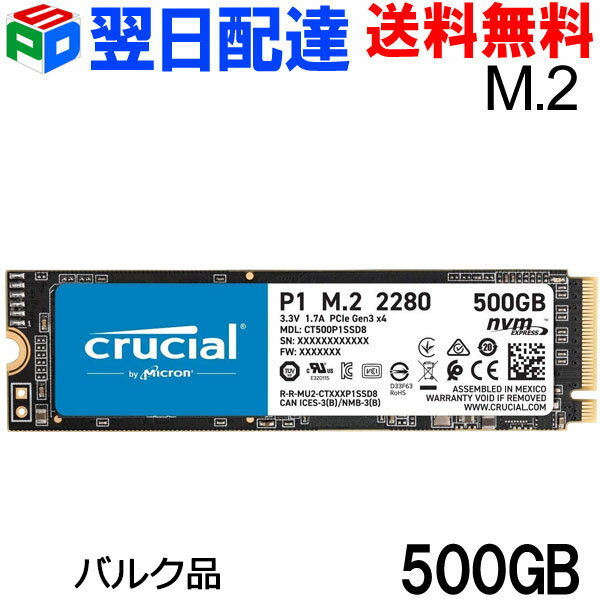
M.2 NVMeのSSDに替えると本当に体感は変わるのか、半信半疑のままCrucial P1 500GBをPCに入れてみました。結論から言うと、ベンチの数字以上に「待ち時間が消える」感覚が強い一台です。価格を抑えつつNVMe化したい人、古いSATA SSDからステップアップしたい人に刺さるポイントが多い反面、選び方の注意点もありました。
M.2 NVMeに替えたい人が抱えがちな悩み

SATA SSDからの乗り換えで何が変わるのか
「SATA SSDでも十分速い」と感じていると、M.2 NVMeへの投資が迷いどころになります。
ただ実際にCrucial P1を使うと、OS起動やアプリ起動のような“短い待ち”がさらに縮み、作業のテンポが揃います。
動画編集やゲームのロードはもちろん、ブラウザのタブを大量に開いた状態での切り替えもスムーズで、「引っかかり」が減りました。
ノートPCや省スペースPCでの相性問題
M.2 NVMeはスロット形状(M.2 2280)と、接続がNVMe対応かを要確認です。
見た目が同じでもSATA接続のM.2スロットだと動作しないケースがあります。
Crucial P1はPCIe Gen3 x4のM.2 NVMeなので、マザーボード側がNVMeに対応していることが前提になります。
Crucial P1 500GBのスペックを深掘り
.agap-product-box { border: 2px solid #bf0000; padding: 25px; border-radius: 12px; margin: 30px 0; background: #fffaf5; text-align: center; }
.agap-product-box img { max-width: 100%; height: auto; margin-bottom: 20px; border-radius: 4px; }
.agap-product-box h3 { color: #333; font-size: 1.3em; margin-bottom: 15px; }
.agap-btn-wrap { display: flex; flex-direction: row; gap: 20px; justify-content: center; max-width: 500px; margin: 0 auto; }
.agap-btn-wrap a { display: block; width: 220px; color: #fff; padding: 15px 10px; text-decoration: none; border-radius: 6px; font-weight: bold; font-size: 1.05em; text-align: center; box-sizing: border-box; }
.agap-btn-rakuten { background: #bf0000; box-shadow: 0 4px 0 #888; }
.agap-btn-amazon { background: #ff9900; box-shadow: 0 4px 0 #cc7a00; }
@media screen and (max-width: 600px) {
.agap-btn-wrap { flex-direction: column; align-items: center; gap: 20px; }
.agap-btn-wrap a { width: 80%; max-width: 280px; }
}
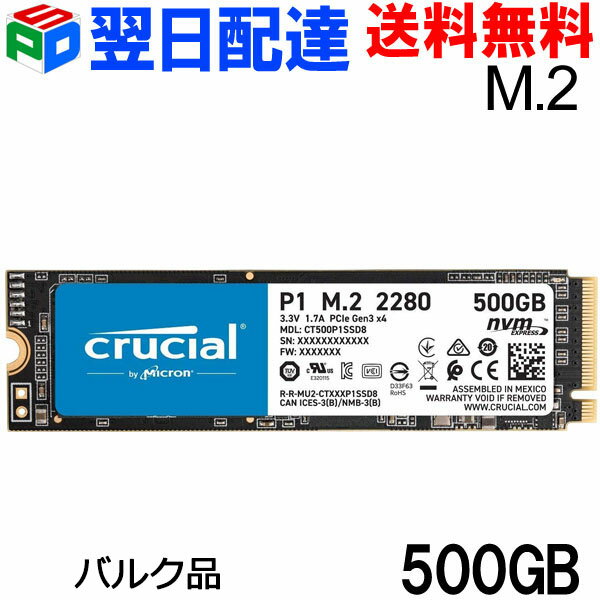
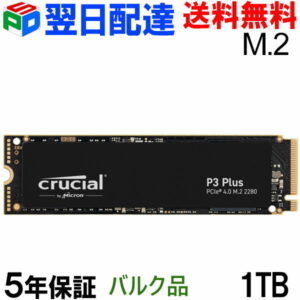
Crucial P1 500GB 3D NAND NVMe PCIe M.2 SSD CT500P1SSD8【翌日配達送料無料】企業向けバルク品
商品の詳細、最新の価格、口コミは以下のリンクからご確認いただけます。
数字で見ると分かりやすいポイント
Crucial P1(CT500P1SSD8)は、PCIe Gen3 x4のM.2 NVMe SSD。
公称値は「順次読み取り1900MB/s、順次書き込み950MB/s」で、SATA SSDより明確に上です。
また3D NAND採用で、一般的な日常用途からライトなクリエイティブ用途までカバーしやすい立ち位置です。
スペック早見表
M.2 NVMe選びで迷いがちな部分を、まずは表で整理します。
| 項目 | 内容 |
| メーカー | Crucial(クルーシャル) |
| 製品型番 | CT500P1SSD8 |
| シリーズ | P1 |
| フォームファクター | M.2 2280 |
| 容量 | 500GB |
| インターフェース | PCIe Gen3 x4 / NVMe |
| 順次読み取り | 最大 1900 MB/s |
| 順次書き込み | 最大 950 MB/s |
| 付属 | 説明書、Acronis True Image for Crucial(DL) |
| 形態 | 企業向けバルク品(簡易包装) |
| 保証 | 1年 または 総書き込み100TB到達まで |
「数字だけ見ると控えめ?」と思うかもしれませんが、実際はM.2 NVMe化のメリットがしっかり出るレンジです。
特にHDDやSATA SSDからの移行だと、体感差が分かりやすいタイプでした。
実機レビュー風に感じたメリット
体感が変わったのはロード時間よりも作業テンポ
Crucial P1をM.2 NVMeとして導入して最初に思ったのは、「速い」というより“待つ瞬間が減る”ことでした。
OS起動後の常駐アプリの立ち上がり、エクスプローラーでの検索、アプリ更新など、細かな場面でテンポが整います。
結果的に、PC作業が「止まらない」感じになり、集中が切れにくいのが良かったです。
クローンソフトが地味にありがたい
Acronis True Image for Crucialが使えるので、既存ドライブからの移行がラクでした。
M.2 NVMeを初めて導入する人ほど「環境移行が面倒」で止まりがちですが、クローンの導線が用意されているのは安心材料です。
注意点として、クローン元より容量が小さいと失敗しやすいので、事前にデータ整理はしておくとスムーズです。
バルク品のメリットはコストと手間の少なさ
本品は企業向けバルクで、外箱なしの簡易包装。
“開封体験”は淡白ですが、過剰包装がなく、業務用途っぽい割り切りが好印象でした。
M.2 NVMeは中身が重要なので、コストを抑えて導入したい人には合理的です。
先に知っておきたいデメリットと注意点
最高峰のM.2 NVMeを求める人には物足りない場合も
PCIe Gen4のハイエンドM.2 NVMe SSDと比べると、ベンチの最大値は控えめです。
動画編集で巨大素材を頻繁に読み書きする、4K以上の重いプロジェクトを常用する、といった使い方だと上位モデルが候補になります。
ただし普段使い~ゲーム用途中心なら、速度差より価格差のほうが気になることも多いです。
フォーマット初期化が必須
新品SSDは、環境によっては認識しても「未割り当て」状態です。
その場合はディスクの管理から初期化、フォーマットが必要になります。
M.2 NVMeを初めて触る人だとここで戸惑いやすいので、導入前に手順を軽く把握しておくと安心です。
保証条件は書き込み総量にも注意
保証は「購入日から1年」または「総書き込み100TB」のどちらか早い方まで。
一般的な使い方なら到達しにくい数値ですが、毎日大容量の書き込みが発生する運用(キャッシュ用途、監視録画の一時保存、頻繁な書き出しなど)では意識しておきたいポイントです。
M.2 NVMeは速い分、使い方によっては書き込みも増えやすいので、用途を整理して選ぶと失敗が減ります。
どんな人に刺さるM.2 NVMe SSDなのか
SATA SSDやHDDからのアップグレードで満足度が高い
Crucial P1は、HDDからの換装なら別世界、SATA SSDからでも「キビキビ感」が一段増します。
特に体感差が出たのは、アプリの起動と切り替え、ゲームのマップロード、Windows更新後のもたつき減少あたり。
M.2 NVMeの恩恵を分かりやすく味わえる、ちょうどいい性能帯です。
500GBという容量が現実的に扱いやすい
500GBは、OS+主要アプリ+ゲーム数本(または写真管理)でバランスが良い容量です。
1TBほどの余裕はないものの、データ保管をHDDやNASに分ける運用ならむしろ無駄が出にくいです。
「まずはM.2 NVMeにして、体感を上げる」目的なら容量選びとして堅実でした。
こんな利用シーンだと相性が良い
“爆速ベンチ”よりも、日々のストレスを減らすタイプのM.2 NVMeという印象です。
まとめ
Crucial P1はM.2 NVMe入門にも現実解にもなる
Crucial P1 500GBは、M.2 NVMeのメリットを「数字」より「体験」で感じさせてくれるSSDでした。
1900MB/s級の読み取りでも、普段の待ち時間が減ることで作業テンポが整い、PCが一段軽くなった感覚があります。
バルク品でも保証導線があり、Acronisのクローン対応で移行も現実的。まずはコスパ良くM.2 NVMe化したいなら、十分選ぶ価値があります。
コメント