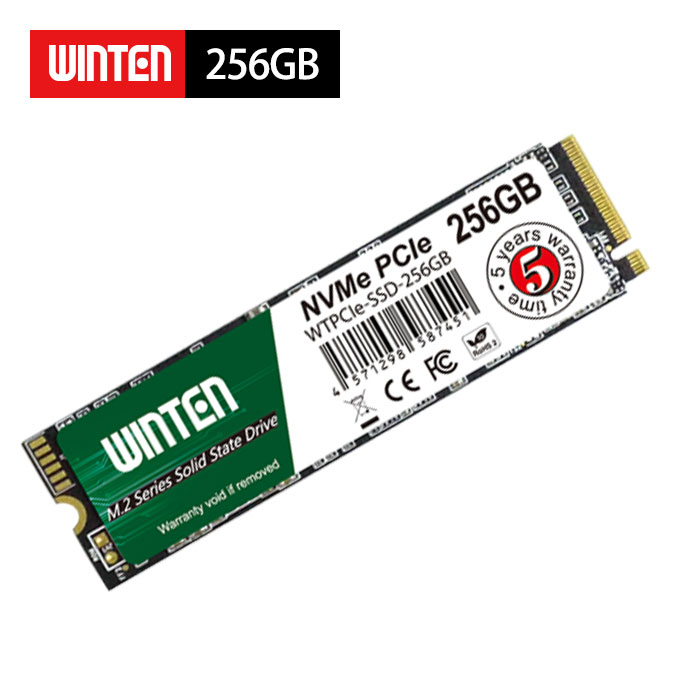
M.2 NVMeに変えるだけで、PCの「待ち時間」は驚くほど短くなります。とはいえ、規格や速度表記がややこしく「結局どれを選べばいいの?」と迷いがち。
この記事では、WINTENのNVMe SSD 256GBを実際に使う目線で、特徴・メリットデメリット・向く人まで分かりやすくレビューします。
M.2 NVMeでPCが速くなる理由とこの製品の立ち位置
SATA SSDやHDDから乗り換えると体験が変わる
HDDからSSDへ、さらにSATA SSDからM.2 NVMeへ。
この順で「体感のキビキビ感」が増していきます。
特にM.2 NVMeは、OS起動やアプリ立ち上げ、ゲームのロード、ファイルコピーなど「細かい待ち時間」をまとめて削ってくれるのが魅力です。
一度慣れると、戻れません。
WINTENの本製品は、PCIe Gen3x4のM.2 NVMeとしては「手が届きやすい価格帯」で、しかも5年保証が付くのがポイント。
初めてのNVMe化でも、コスパと安心感のバランスが良い立ち位置です。
256GBはどんな人にちょうどいい容量か
256GBのM.2 NVMeは、用途がハマると非常に快適です。
逆に、AAAゲームを何本も入れる・動画素材を大量保存する、という人は500GB〜1TBのM.2 NVMeのほうがストレスが少ないです。
スペック解説 WINTEN SSD M.2 256GBの基本性能

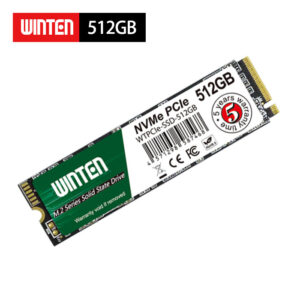
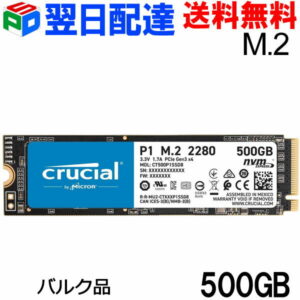
WINTEN SSD M.2 256GB【5年保証 送料無料】NVMe PCIe Gen3x4 M.2 2280 3D NANDフラッシュ搭載 最大転送速度2000MB/s 片面実装 M Key 日本語パッケージ エラー訂正機能 省電力 衝撃に強い m2 内蔵型SSD WTPCIe-SSD-256GB 6087
商品の詳細、最新の価格、口コミは以下のリンクからご確認いただけます。
仕様を読み解くと見えてくる強み
まずはスペックを整理します。M.2 NVMeは「形状」「接続方式」「世代」が混ざって表示されるので、ここを押さえるだけで失敗が減ります。
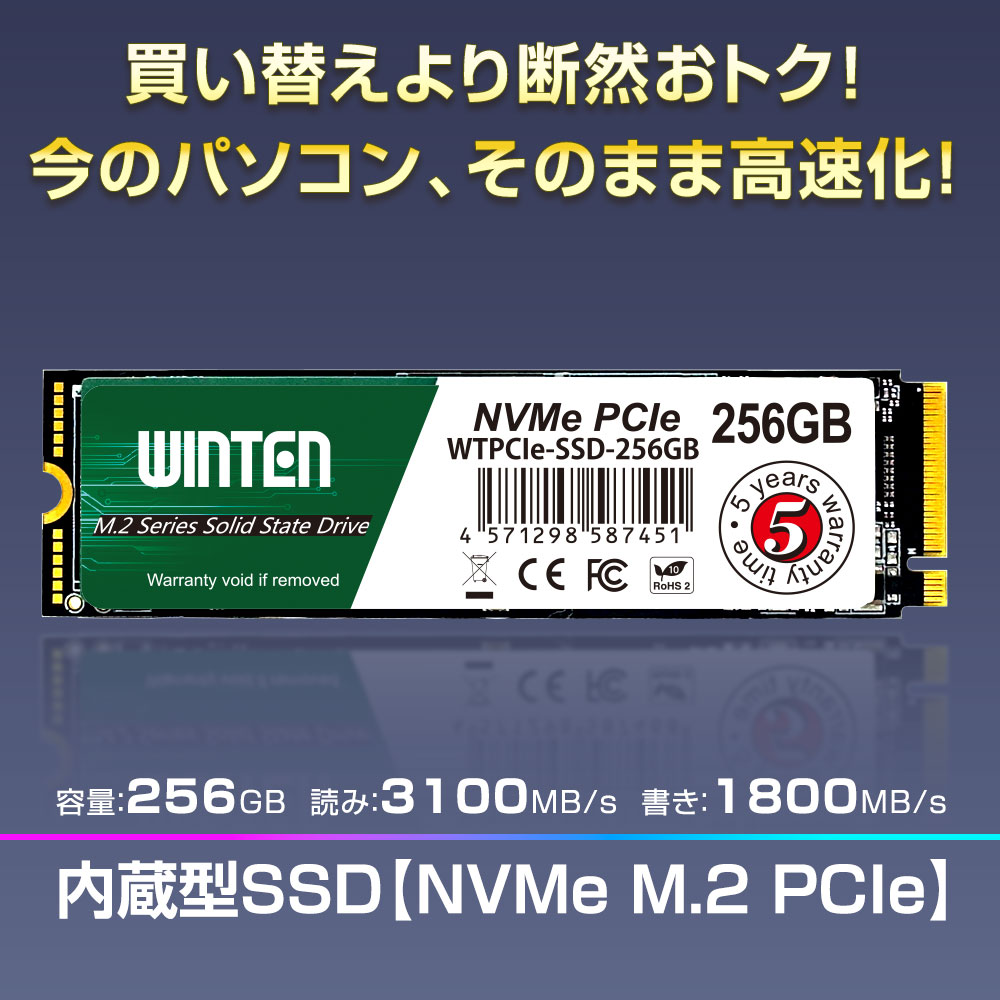
読取3100MB/sは、PCIe Gen3のM.2 NVMeとして十分に「速い側」。
書込1800MB/sも、OS用・アプリ用・普段使いなら体感的に不足しにくい数値です。
さらに「片面実装」なのが地味に嬉しい点。
ノートPCや小型PCでは、M.2スロット周りのクリアランスがシビアなことがあり、両面実装だと干渉するケースもあります。片面実装のM.2 NVMeは互換性面で有利です。
スペックと特徴のまとめ表
スマホでもパッと見て判断できるよう、ポイントを表にまとめます。
| 項目 | 内容 | 期待できる体験 |
| 規格 | M.2 2280 / M Key | 多くのPCで採用される定番サイズで換装しやすい |
| 接続 | NVMe1.3 / PCIe Gen3x4 | SATA SSDよりキビキビ、ロード短縮を体感しやすい |
| 容量 | 256GB | OS+主要アプリの「快適ドライブ」構成に向く |
| 最大読取 | 3100MB/s | 起動や読み込みが軽く感じやすい |
| 最大書込 | 1800MB/s | 日常用途~軽いクリエイティブ作業なら快適 |
| 実装 | 片面実装 | ノートPC・省スペース筐体でも相性が良い傾向 |
| 保証 | 5年 | 初めてのM.2 NVMeでも心理的ハードルが下がる |
実際に使って感じたメリット
体感で効くのは起動とアプリの立ち上がり
この手のM.2 NVMeで一番「おおっ」となりやすいのは、OS起動とアプリ起動です。
電源を入れてからデスクトップが操作可能になるまでの時間が短く、更新後の再起動でも待たされにくい。
ブラウザ、チャットツール、Office、軽めの画像編集など、日常的に何度も立ち上げるアプリほど差が出ます。
「PCが新しくなった?」と錯覚するタイプのアップグレードです。
ロード時間短縮でゲームや作業のテンポが上がる
ゲーム用途でもM.2 NVMeは効きます。
特にオープンワールド系や、マップ移動が多いタイトルはロードが短いほどテンポが良く、プレイの没入感が上がります。
また、写真のRAW現像や軽い動画編集でも、素材の読み込みやキャッシュ生成などで待ち時間が減りやすいです。
「作業が速くなる」というより「待ちが減って集中が切れにくい」感覚に近いですね。
5年保証と省電力で安心して常用しやすい
ストレージは突然のトラブルが怖いパーツ。
その点、このM.2 NVMeは5年保証が明記されているのが安心材料です。
さらにSSDはHDDより衝撃に強く、省電力。
ノートPCに入れると、バッテリー持ちや静音性の面でも恩恵を感じやすいです(発熱は環境次第なので後述します)。
デメリットと注意点 ここを理解すると失敗しない
256GBは容量管理が必要
繰り返しになりますが、256GBのM.2 NVMeは万能ではありません。
Windows環境だと、OS+更新+復元領域で意外と容量が減ります。
おすすめは、次のような運用です。
この運用だと、256GBのM.2 NVMeでも「常に軽いPC」を保ちやすいです。
PCIe Gen4対応PCでも速度はGen3相当
本製品はPCIe Gen3x4のM.2 NVMeです。
Gen4対応のマザーボードに挿しても動作はしますが、速度はGen3の範囲になります。
「Gen4の爆速が欲しい」人には別の選択肢が向きます。
一方で、Gen3でも体感が大きく変わる場面は多く、コスパ重視なら納得しやすいポイントです。
発熱対策はPC環境に合わせて
M.2 NVMeは小さい基板に高性能が詰まっているため、負荷が続くと温度が上がりやすい傾向があります。
本製品に限らず、ケース内エアフローが弱いPCやノートPCでは、状況によりサーマルスロットリング(熱で速度が落ちる制御)が起きることも。
対策としては以下が現実的です。
このあたりを押さえると、M.2 NVMeの快適さを安定して引き出せます。
どんな人におすすめか 利用シーン別に紹介
古いPCの延命やサブ機の高速化にちょうどいい
「買い替えはまだ早いけど遅さが限界」というPCに、M.2 NVMeの換装は効きます。
特に対応スロットがあるなら、費用対効果が高い改善策です。
こうしたストレスが減ると、PCを触る気持ちまで変わります。
ノートPCに入れたい人 片面実装が安心材料
ノートPCは内部スペースが限られます。
片面実装のM.2 NVMeは、物理的な干渉リスクを下げやすいのがメリット。
また、HDD搭載ノートからの換装なら、静音性の向上も体感しやすいです。
ファン音ではなく「ストレージのカリカリ音」が消えるだけでも快適度が上がります。
初めてのNVMe導入でコスパと保証を重視する人
「まずはNVMeを試したい」「でも無名すぎるのは不安」
そんな人に、このWINTENのM.2 NVMeは選びやすい部類です。
最大読取3100MB/sという分かりやすい性能指標に加え、5年保証。
入門としての安心感があり、OS用ドライブとしての満足度も狙えます。
まとめ
M.2 NVMeでPCを高速化したいなら、WINTEN SSD M.2 256GBは「体感の変化」と「5年保証の安心」を両立しやすい選択肢です。
特にOS用ドライブとして使うと、起動やアプリ立ち上げが軽くなり、日々の小さな待ち時間が確実に減ります。
容量は256GBなので運用の工夫は必要ですが、逆に言えば「役割を決めて使う」ほど満足しやすいモデル。
今のPCの遅さにモヤモヤしているなら、このM.2 NVMeで一段階上の快適さを手に入れてみてください。
コメント